Für wen ist der Raspberry Pi die richtige Wahl?
Der Raspberry Pi ist nicht die einfachste Lösung – aber die mächtigste. Er lohnt sich für:
- Bastler und Technik-Affine: Sie haben Spaß am Konfigurieren und möchten verstehen, wie alles funktioniert.
- Mehrere Standorte: Sie können ein Image einmal perfekt konfigurieren und dann auf 10, 20 oder 100 Raspberry Pis klonen.
- 24/7-Dauerbetrieb: Mit Watchdog und Read-only-Dateisystem läuft der Pi monatelang ohne manuellen Eingriff.
- Unabhängigkeit: Kein Amazon-Konto, kein Google-Konto – Sie kontrollieren alles selbst.
Ehrlich gesagt: Wenn Sie nur einen Bildschirm betreiben und keine Linux-Kenntnisse haben, ist ein Fire TV Stick für 30–45 € die deutlich einfachere Wahl. Der Raspberry Pi kostet mit Zubehör 80–120 € und braucht 1–2 Stunden Einrichtungszeit – das lohnt sich erst ab 2–3 Bildschirmen oder wenn Sie volle Kontrolle wollen.
Was Sie brauchen
- Raspberry Pi 4 (4 GB RAM) oder Raspberry Pi 5: ca. 60–80 € (ältere Modelle wie Pi 3B+ funktionieren auch, sind aber langsamer)
- Offizielles Raspberry Pi Netzteil (USB-C, 15W): ca. 10 € (wichtig für Stabilität!)
- MicroSD-Karte (32 GB oder mehr, Klasse 10 / A1): ca. 8–12 €
- Optional: Gehäuse mit Kühlung: ca. 8–15 € (empfohlen für Dauerbetrieb)
- Monitor oder Fernseher mit HDMI: (bereits vorhanden)
- USB-Tastatur und -Maus: für die Einrichtung (danach nicht mehr nötig)
Gesamtkosten: ca. 80–120 € (einmalig, danach keine laufenden Kosten)
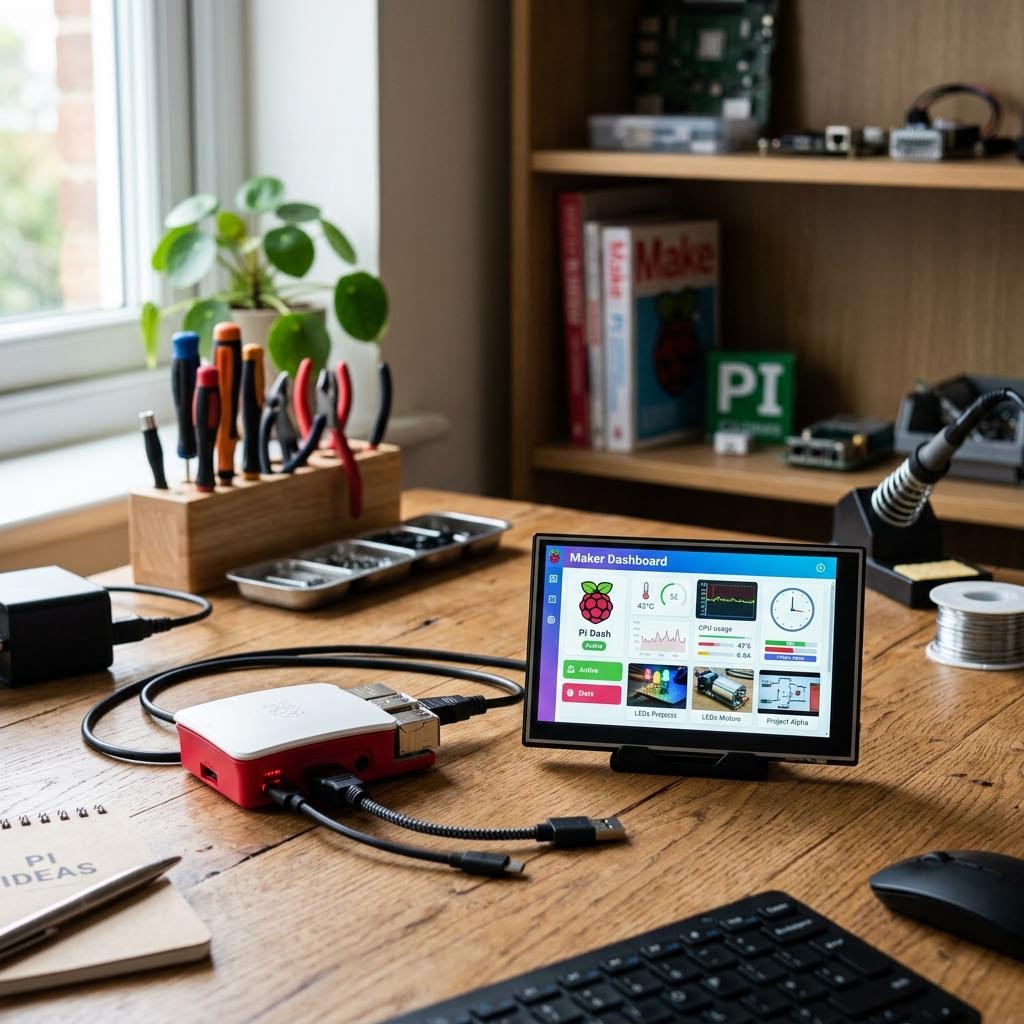
Schritt-für-Schritt-Anleitung
1. Raspberry Pi OS installieren
- Laden Sie Raspberry Pi Imager herunter: raspberrypi.com/software
- Stecken Sie die microSD-Karte in Ihren Computer (ggf. per SD-Kartenleser).
- Öffnen Sie Raspberry Pi Imager und wählen Sie:
- Gerät: Raspberry Pi 4 (oder 5, je nach Modell)
- Betriebssystem: Raspberry Pi OS (64-bit) mit Desktop (nicht Lite!)
- Speicher: Ihre microSD-Karte
- Klicken Sie auf „Einstellungen bearbeiten" (Zahnrad-Symbol) und konfigurieren Sie:
- Hostname (z. B. „werbescreen-1")
- Benutzername und Passwort (merken Sie sich diese!)
- WLAN-SSID und Passwort (falls verfügbar – spart Zeit bei der ersten Einrichtung)
- SSH aktivieren (praktisch für Remote-Verwaltung)
- Klicken Sie auf „Schreiben" und warten Sie, bis der Vorgang abgeschlossen ist (ca. 5–10 Minuten).
2. Raspberry Pi starten und aktualisieren
- Stecken Sie die microSD-Karte in den Raspberry Pi, schließen Sie Monitor (HDMI), Tastatur und Maus an.
- Verbinden Sie das Netzteil – der Pi startet automatisch (rote LED leuchtet, grüne LED blinkt).
- Nach ca. 30–60 Sekunden erscheint der Desktop. Melden Sie sich mit Ihrem konfigurierten Benutzernamen an.
- Öffnen Sie ein Terminal (Symbol oben links oder Menü > Zubehör > Terminal).
- Aktualisieren Sie das System (wichtig für Sicherheit und Stabilität):
sudo apt update && sudo apt upgrade -y
(Dauer: ca. 5–15 Minuten, je nach Updates) - Starten Sie den Pi neu:
sudo reboot
3. Chromium im Kiosk-Modus konfigurieren
Chromium ist auf Raspberry Pi OS bereits vorinstalliert. Wir konfigurieren es für Vollbild-Dauerbetrieb:
- Öffnen Sie ein Terminal und erstellen Sie ein Startskript:
nano ~/kiosk.sh
- Fügen Sie folgenden Inhalt ein (ersetzen Sie
IHRE_PLAYER_URLdurch Ihre echte Bildschirmzentrale-URL):#!/bin/bash xset s off xset s noblank xset -dpms chromium-browser --noerrdialogs --disable-infobars --kiosk \ --disable-features=TranslateUI \ --disable-session-crashed-bubble \ --check-for-update-interval=31536000 \ 'https://bildschirmzentrale.de/player/IHRE_PLAYER_URL'
- Speichern Sie mit Strg+O, Enter, dann Strg+X.
- Machen Sie das Skript ausführbar:
chmod +x ~/kiosk.sh
- Testen Sie das Skript:
~/kiosk.sh
Chromium sollte jetzt im Vollbild mit Ihrer Diashow starten. Beenden Sie mit Alt+F4.
Was macht das Skript? xset s off deaktiviert den Bildschirmschoner, --kiosk startet Chromium im Vollbild ohne Adressleiste, --disable-infobars unterdrückt Update-Hinweise.
4. Autostart per systemd einrichten
Damit Chromium beim Hochfahren automatisch startet, erstellen wir einen systemd-Service:
- Erstellen Sie eine Service-Datei:
sudo nano /etc/systemd/system/kiosk.service
- Fügen Sie folgenden Inhalt ein (ersetzen Sie
IHR_BENUTZERNAMEdurch Ihren tatsächlichen Benutzernamen):[Unit] Description=Kiosk Browser After=graphical.target network-online.target Wants=graphical.target [Service] Environment=DISPLAY=:0 Environment=XAUTHORITY=/home/IHR_BENUTZERNAME/.Xauthority Type=simple ExecStart=/home/IHR_BENUTZERNAME/kiosk.sh Restart=on-failure RestartSec=10 User=IHR_BENUTZERNAME [Install] WantedBy=graphical.target
- Speichern und schließen Sie (Strg+O, Enter, Strg+X).
- Aktivieren Sie den Service:
sudo systemctl enable kiosk.service
- Starten Sie den Service manuell zum Test:
sudo systemctl start kiosk.service
Chromium sollte jetzt im Vollbild starten. - Starten Sie den Pi neu, um zu prüfen, ob alles automatisch läuft:
sudo reboot
5. Watchdog aktivieren (automatischer Neustart bei Absturz)
Der Hardware-Watchdog startet den Raspberry Pi neu, falls das System einfriert:
- Laden Sie das Watchdog-Modul beim Boot:
echo "bcm2835_wdt" | sudo tee -a /etc/modules
- Installieren Sie den Watchdog-Daemon:
sudo apt install watchdog -y
- Bearbeiten Sie die Konfiguration:
sudo nano /etc/watchdog.conf
- Entfernen Sie das
#vor folgenden Zeilen (falls vorhanden):watchdog-device = /dev/watchdog max-load-1 = 24
- Aktivieren Sie den Watchdog-Service:
sudo systemctl enable watchdog
sudo systemctl start watchdog
Wie funktioniert der Watchdog? Der Raspberry Pi sendet alle paar Sekunden ein „Ich lebe"-Signal. Bleibt dieses aus (z. B. bei einem Systemabsturz), startet die Hardware den Pi nach 15 Sekunden automatisch neu.
6. Read-only-Dateisystem (optional, für maximale Stabilität)
SD-Karten verschleißen nach vielen Schreibzyklen. Ein Read-only-Dateisystem verhindert Datenverlust bei Stromausfällen und verlängert die Lebensdauer:
- Installieren Sie das Overlay-Dateisystem:
sudo apt install overlayroot -y
- Aktivieren Sie Read-only:
sudo raspi-config
Gehen Sie zu Performance Options > Overlay File System und aktivieren Sie es. - Starten Sie neu:
sudo reboot
Achtung: Im Read-only-Modus können Sie keine dauerhaften Änderungen mehr speichern (z. B. neue Software installieren). Um Änderungen vorzunehmen, deaktivieren Sie Overlay vorübergehend per raspi-config. Für Einsteiger empfehlen wir, diesen Schritt zu überspringen und nur bei Problemen mit SD-Karten-Verschleiß zu aktivieren.
| Kriterium | Details |
|---|---|
| Kosten | ca. 80–120 € (einmalig, inkl. Zubehör) |
| Zeitaufwand | 45–90 Minuten Ersteinrichtung |
| Schwierigkeit | Mittel bis fortgeschritten – Linux-Grundkenntnisse hilfreich |
| Dauerbetrieb | Exzellent – mit Watchdog und Read-only monatelang wartungsfrei |
| Voraussetzungen | Raspberry Pi 4/5, microSD, HDMI-Monitor, Tastatur (für Setup) |
Vorteile des Raspberry Pi für Digital Signage
- Volle Kontrolle: Kein Amazon-, Google- oder Apple-Konto nötig. Sie bestimmen alles selbst.
- Klonen für mehrere Standorte: Image einmal perfekt konfigurieren, dann per
ddoder Win32DiskImager auf beliebig viele SD-Karten kopieren. - Remote-Verwaltung: Per SSH können Sie alle Bildschirme zentral verwalten, Updates einspielen oder URLs ändern – ohne vor Ort zu sein.
- Energieeffizient: Der Raspberry Pi verbraucht ca. 3–6 Watt – weniger als ein Fire TV Stick und deutlich weniger als ein Laptop.
- Langlebigkeit: Mit Read-only-Dateisystem und Watchdog läuft ein Pi problemlos 1–2 Jahre ohne Wartung.
Nachteile und wann Sie besser einen Fire TV Stick nehmen
- Höhere Einstiegshürde: Terminal, systemd, Konfigurationsdateien – nichts für absolute Technik-Einsteiger.
- Höhere Kosten: 80–120 € statt 30–45 € für einen Fire TV Stick.
- Längere Einrichtungszeit: 1–2 Stunden statt 15 Minuten.
- Keine offizielle Support-Hotline: Bei Problemen sind Sie auf Community-Foren und eigene Recherche angewiesen.
Unser Rat: Für 1–2 Bildschirme ohne technische Kenntnisse: Fire TV Stick. Für 3+ Bildschirme, professionelle Installationen oder wenn Sie Bastler sind: Raspberry Pi. Sie können auch hybrid starten: Erstes Display mit Fire TV Stick testen, bei Erfolg auf Raspberry Pi skalieren.
Häufige Probleme und Lösungen
Chromium startet nicht automatisch beim Booten:
Prüfen Sie den Service-Status: sudo systemctl status kiosk.service. Häufige Fehler: Benutzername falsch, Skript-Pfad falsch, DISPLAY oder XAUTHORITY nicht gesetzt.
Bildschirm wird nach einiger Zeit schwarz:
Die xset-Befehle im Skript sollten das verhindern. Prüfen Sie zusätzlich die Energiespar-Einstellungen Ihres Monitors.
SD-Karte wird nach Monaten unleserlich:
Aktivieren Sie Read-only (Schritt 6) oder verwenden Sie eine hochwertige SD-Karte mit hoher Schreibzyklen-Garantie (z. B. SanDisk High Endurance).
Pi startet nicht nach Stromausfall:
Der Pi bootet automatisch, sobald Strom anliegt. Prüfen Sie das Netzteil (Original verwenden!) und ob Ihr Monitor den HDMI-Eingang aktiviert.