Warum der Fire TV Stick die beste Wahl für Digital Signage ist
Mit einem Fire TV Stick (ca. 30–45 €, je nach Modell) verwandeln Sie praktisch jeden Fernseher mit HDMI-Anschluss in einen vollwertigen Werbebildschirm. Sie brauchen keinen teuren Smart-TV und keine Spezial-Hardware – der Stick macht jeden älteren Fernseher internetfähig.
Unser Tipp: Der Fire TV Stick 4K (2. Generation) oder der Fire TV Stick HD (3. Generation) reichen völlig aus. Die teureren Modelle mit mehr Speicher lohnen sich nur, wenn Sie viele Apps nutzen möchten – für Digital Signage genügt das Basismodell.
Was Sie brauchen
- Fire TV Stick (beliebiges Modell, ca. 30–45 €)
- Fernseher oder Monitor mit HDMI-Anschluss
- Stabile WLAN-Verbindung im Geschäft
- Amazon-Konto (kostenlos, falls noch nicht vorhanden)
- Bildschirmzentrale-Account (kostenlos registrieren)
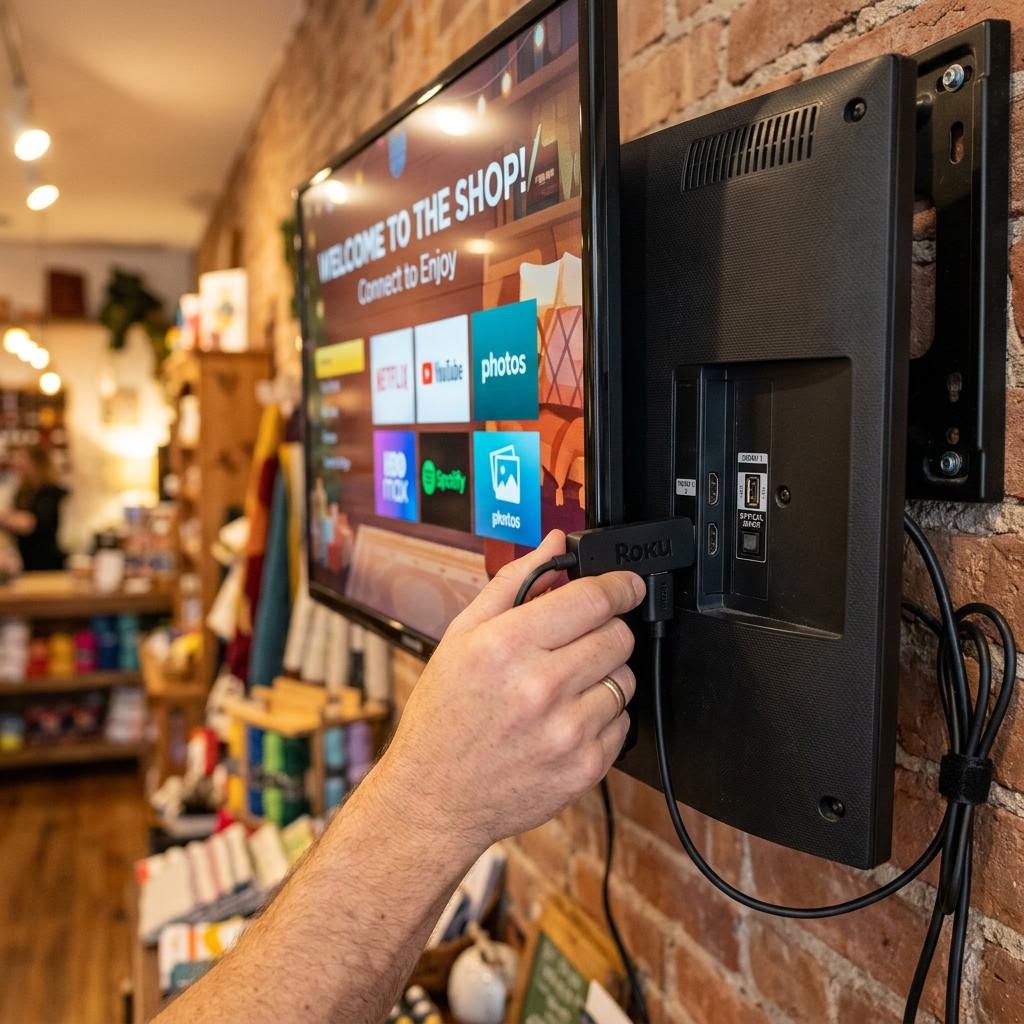
Schritt-für-Schritt-Anleitung
1. Fire TV Stick anschließen und einrichten
- Stecken Sie den Fire TV Stick in einen freien HDMI-Anschluss Ihres Fernsehers.
- Verbinden Sie das mitgelieferte USB-Netzteil mit einer Steckdose (nicht mit dem USB-Anschluss des Fernsehers – der liefert oft zu wenig Strom).
- Schalten Sie den Fernseher ein und wählen Sie den richtigen HDMI-Eingang (meist per „Source"- oder „Input"-Taste auf der TV-Fernbedienung).
- Folgen Sie der Ersteinrichtung auf dem Bildschirm: Sprache wählen, WLAN verbinden, mit Ihrem Amazon-Konto anmelden.
Wichtig: Verwenden Sie immer das mitgelieferte Netzteil, nicht den USB-Port am Fernseher. Unzureichende Stromversorgung führt zu Abstürzen und Neustarts im Dauerbetrieb.
2. Kiosk-Browser-App installieren
Der Fire TV Stick benötigt eine Browser-App, die Ihre Bildschirmzentrale-Diashow im Dauerbetrieb anzeigt. Sie haben zwei Möglichkeiten:
Option A: Vorinstallierter Silk-Browser (einfachste Lösung)
- Öffnen Sie auf dem Fire TV Stick die vorinstallierte App „Silk Browser" (Amazon Internet).
- Der Silk-Browser ist bereits an Bord – Sie müssen nichts installieren.
Option B: Kiosk-Browser aus dem Amazon Appstore (mehr Funktionen)
- Öffnen Sie auf dem Fire TV Stick den Amazon Appstore (Hauptmenü > „Apps").
- Suchen Sie nach „Kiosk Browser" oder „Fully Kiosk" (verschiedene Apps verfügbar, oft kostenpflichtig ca. 5–15 €).
- Installieren Sie die App Ihrer Wahl. Fully Kiosk Browser bietet z. B. erweiterte Einstellungen für Autostart und Bewegungssensoren, ist aber für die Grundfunktion nicht zwingend nötig.
Unser Tipp: Für die meisten Anwendungsfälle reicht der kostenlose Silk-Browser völlig aus. Probieren Sie diesen zuerst – upgraden können Sie später jederzeit.
3. Bildschirmzentrale-Player-URL eintragen
- Melden Sie sich in Ihrem Bildschirmzentrale-Account an (am Computer oder Handy) und öffnen Sie die Einstellungen Ihres Bildschirms.
- Kopieren Sie die Player-URL (sieht z. B. so aus:
https://bildschirmzentrale.de/player/ABC123). - Öffnen Sie auf dem Fire TV Stick die Browser-App (Silk oder Ihre installierte Kiosk-App).
- Geben Sie die Player-URL in die Adressleiste ein und drücken Sie Enter.
- Ihre Diashow sollte jetzt im Vollbild erscheinen.
4. Autostart und Startseite konfigurieren
Im Silk-Browser:
- Drücken Sie auf der Fire-TV-Fernbedienung die Menü-Taste (drei waagerechte Striche).
- Wählen Sie „Einstellungen" (Zahnrad-Symbol).
- Wählen Sie „Startseite festlegen" und bestätigen Sie die aktuelle URL als Startseite.
- Setzen Sie den Browser in den Vollbildmodus (meist über Menü > Vollbild oder automatisch).
In Kiosk-Browser-Apps:
- Öffnen Sie die Einstellungen der App (meist über Menü oder langes Drücken der Zurück-Taste).
- Tragen Sie die Player-URL als „Start-URL" oder „Kiosk-URL" ein.
- Aktivieren Sie „Vollbildmodus" und „Autostart".
5. Bildschirmschoner und Energiesparmodus deaktivieren
Damit Ihr Werbebildschirm dauerhaft läuft und nicht nach einigen Minuten in den Standby geht:
- Drücken Sie die Home-Taste auf der Fire-TV-Fernbedienung.
- Gehen Sie zu Einstellungen (Zahnrad-Symbol oben rechts).
- Wählen Sie Anzeige & Töne.
- Wählen Sie Bildschirmschoner und setzen Sie „Starten nach" auf Nie.
- Gehen Sie zurück zu Einstellungen > Energiesparen (oder „Bildschirm aus") und setzen Sie dies ebenfalls auf Nie.
Wichtig: Diese Einstellung sorgt dafür, dass der Bildschirm dauerhaft läuft. Prüfen Sie auch die Energiespar-Einstellungen Ihres Fernsehers selbst – viele TVs haben einen eigenen „Auto-Standby" nach 4 Stunden, der unabhängig vom Fire TV Stick greift.
6. TV-Einschaltverhalten konfigurieren
Damit Ihr Werbebildschirm nach einem Stromausfall oder täglichem Ein-/Ausschalten automatisch wieder läuft:
- Öffnen Sie das Menü Ihres Fernsehers (nicht des Fire TV Sticks).
- Suchen Sie nach Einstellungen wie „Einschaltverhalten", „Letzte Quelle" oder „Auto Power On".
- Stellen Sie ein, dass der TV beim Einschalten automatisch die letzte HDMI-Quelle aktiviert (also den Fire TV Stick).
- Der Fire TV Stick startet nach Stromzufuhr automatisch und öffnet – wenn korrekt konfiguriert – den Browser mit Ihrer Diashow.
| Kriterium | Details |
|---|---|
| Kosten | ca. 30–45 € (Fire TV Stick), optional Kiosk-App 5–15 € |
| Zeitaufwand | 15–25 Minuten Ersteinrichtung |
| Schwierigkeit | Einfach – keine Technik-Kenntnisse nötig |
| Dauerbetrieb | Ja, zuverlässig für 24/7-Betrieb geeignet |
| Voraussetzungen | WLAN, HDMI-Fernseher, Amazon-Konto |
Tipps für den stabilen Dauerbetrieb
- Fernbedienung sicher aufbewahren: Legen Sie die Fire-TV-Fernbedienung außer Reichweite von Kunden, damit niemand versehentlich die Diashow verlässt oder Apps öffnet.
- WLAN-Stabilität prüfen: Der Fire TV Stick benötigt eine dauerhafte Internetverbindung. Positionieren Sie Ihren WLAN-Router in der Nähe oder nutzen Sie einen WLAN-Repeater, falls das Signal schwach ist.
- Automatischer Neustart nach Stromausfall: Der Fire TV Stick startet automatisch, sobald Strom anliegt. Achten Sie darauf, dass Ihr Fernseher ebenfalls automatisch einschaltet (siehe Schritt 6) – dann läuft nach einem Stromausfall alles von selbst wieder an.
- Regelmäßige Updates: Der Fire TV Stick installiert Software-Updates meist automatisch nachts. Wenn Ihr Bildschirm nur tagsüber läuft, schalten Sie ihn gelegentlich nachts an, damit Updates durchlaufen können.
- Überhitzung vermeiden: Der Fire TV Stick kann im Dauerbetrieb warm werden. Sorgen Sie für ausreichende Belüftung – stecken Sie ihn nicht in enge Zwischenräume hinter dem Fernseher.
Häufige Probleme und Lösungen
Der Fire TV Stick startet nach Stromausfall nicht automatisch:
Prüfen Sie die Stromversorgung – verwenden Sie das Original-Netzteil, nicht den USB-Port des Fernsehers. Prüfen Sie außerdem, ob Ihr Fernseher den HDMI-Eingang automatisch aktiviert (siehe Schritt 6).
Die Diashow stoppt nach einiger Zeit:
Deaktivieren Sie Bildschirmschoner und Energiesparmodus sowohl im Fire TV (Schritt 5) als auch in den Einstellungen Ihres Fernsehers.
Der Browser öffnet nicht automatisch beim Start:
Setzen Sie die Player-URL als Startseite in Ihrer Browser-App (Schritt 4). Bei manchen Apps müssen Sie zusätzlich „Autostart" aktivieren.